
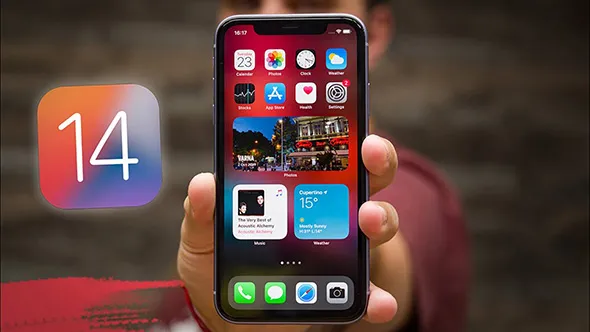
Pembaruan ke iOS 14 membawa sejumlah fitur dan pengaturan baru yang, dalam beberapa kasus, aktif secara otomatis. Sejumlah opsi tersebut bekerja di latar belakang dan berpotensi memengaruhi daya tahan baterai maupun penggunaan data. Berikut enam pengaturan iOS 14 yang kerap disarankan untuk dinonaktifkan—beserta konsekuensi yang mungkin muncul—agar pengguna dapat menyesuaikannya sesuai kebutuhan.
1. Nonaktifkan pramuat di Safari (Preload Top Hit)
Safari di iOS 14 memiliki fitur pramuat yang secara otomatis memuat situs web teratas dari hasil pencarian. Fitur ini bisa mempercepat akses, tetapi juga dapat menguras baterai dan mengonsumsi data.
Cara mematikan: Pengaturan > Safari > nonaktifkan Preload Top Hit (pramuat).
Dampak jika dimatikan: Membuka hasil pencarian bisa terasa lebih lambat.
2. Matikan layanan sistem yang tidak esensial
Sejumlah layanan sistem berjalan terus di latar belakang. Sebagian di antaranya dapat dinonaktifkan tanpa memengaruhi penggunaan umum, meski pengguna tetap perlu berhati-hati karena ada aplikasi yang bergantung pada layanan tertentu.
Cara mematikan: Pengaturan > Privasi > Layanan Lokasi > Layanan Sistem, lalu matikan layanan yang dianggap tidak diperlukan. Beberapa layanan penting disarankan tetap aktif, seperti panggilan darurat dan SOS serta fitur Find My iPhone.
Dampak jika dimatikan: Beberapa aplikasi yang bergantung pada layanan tersebut bisa tidak berfungsi dengan baik.
3. Nonaktifkan pengaturan “Product Improvement” (Peningkatan Produk)
Pengaturan peningkatan produk disebut dapat membantu mengoptimalkan layanan, namun juga dapat berjalan di latar belakang. Menonaktifkannya dinilai dapat membantu menghemat baterai.
Cara mematikan: Pengaturan > Privasi > Layanan Lokasi > Layanan Sistem > bagian Product Improvement, lalu nonaktifkan semua opsi.
Dampak jika dimatikan: Perbaikan layanan seperti peta di suatu wilayah serta informasi performa aplikasi bagi pengembang dapat berkurang.
4. Matikan “Analytics & Improvements” (Analisis dan Peningkatan)
Fitur Analisis dan Peningkatan mengirimkan data analitik untuk membantu Apple dan pengembang meningkatkan layanan. Namun, pengiriman data ini berjalan di latar belakang dan dapat memengaruhi konsumsi daya.
Cara mematikan: Pengaturan > Privasi > Analisis dan Peningkatan, lalu nonaktifkan semua opsi.
Dampak jika dimatikan: Tidak disebutkan dampak langsung bagi pengguna, tetapi kontribusi data untuk peningkatan layanan akan berkurang.
5. Nonaktifkan Iklan yang Dipersonalisasi Apple
Di iOS 14, pengguna dapat mengatur preferensi terkait pelacakan dan personalisasi iklan. Menonaktifkan iklan yang dipersonalisasi dapat mengurangi penyesuaian iklan berdasarkan preferensi pengguna.
Cara mematikan: Pengaturan > Privasi > Iklan Apple, lalu nonaktifkan Personalized Ads (Iklan yang Dipersonalisasi).
Dampak jika dimatikan: Iklan menjadi kurang relevan atau kurang sesuai minat pengguna.
6. Atur “Background App Refresh” (Penyegaran Aplikasi Latar Belakang)
Penyegaran aplikasi latar belakang memungkinkan aplikasi memperbarui konten meski tidak sedang dibuka. Menonaktifkannya—terutama untuk aplikasi yang tidak penting—dapat membantu menghemat baterai. Namun, pengaturan ini sebaiknya dipertimbangkan karena beberapa aplikasi membutuhkan pembaruan latar belakang agar tetap responsif.
Cara mematikan: Pengaturan > Umum > Penyegaran Aplikasi Latar Belakang, lalu nonaktifkan untuk aplikasi yang tidak perlu berjalan di latar belakang.
Dampak jika dimatikan: Aplikasi bisa lebih lambat saat dibuka karena konten tidak dimuat lebih dulu di latar belakang. Opsi ini umumnya baru disarankan dimatikan total bila perangkat sudah tua dan baterai cepat habis.
Secara umum, setiap perubahan pengaturan memiliki konsekuensi. Pengguna disarankan menyesuaikan opsi-opsi di atas berdasarkan kebutuhan penggunaan sehari-hari, terutama untuk layanan yang berkaitan dengan keamanan dan aplikasi penting.